1はじめる
Readcastは、ポッドキャストと「音声化した記事」をひとつの再生リストで聴くアプリです。アプリを起動したら、GoogleアカウントまたはApple IDでサインインしてください。サインインすると、ライブラリと再生位置が端末間で同期されるようになります(同期はPro機能です。ポッドキャストの再生だけなら、そのまま無料でお使いいただけます)。
2番組・記事ソースを追加する
ポッドキャスト番組を追加
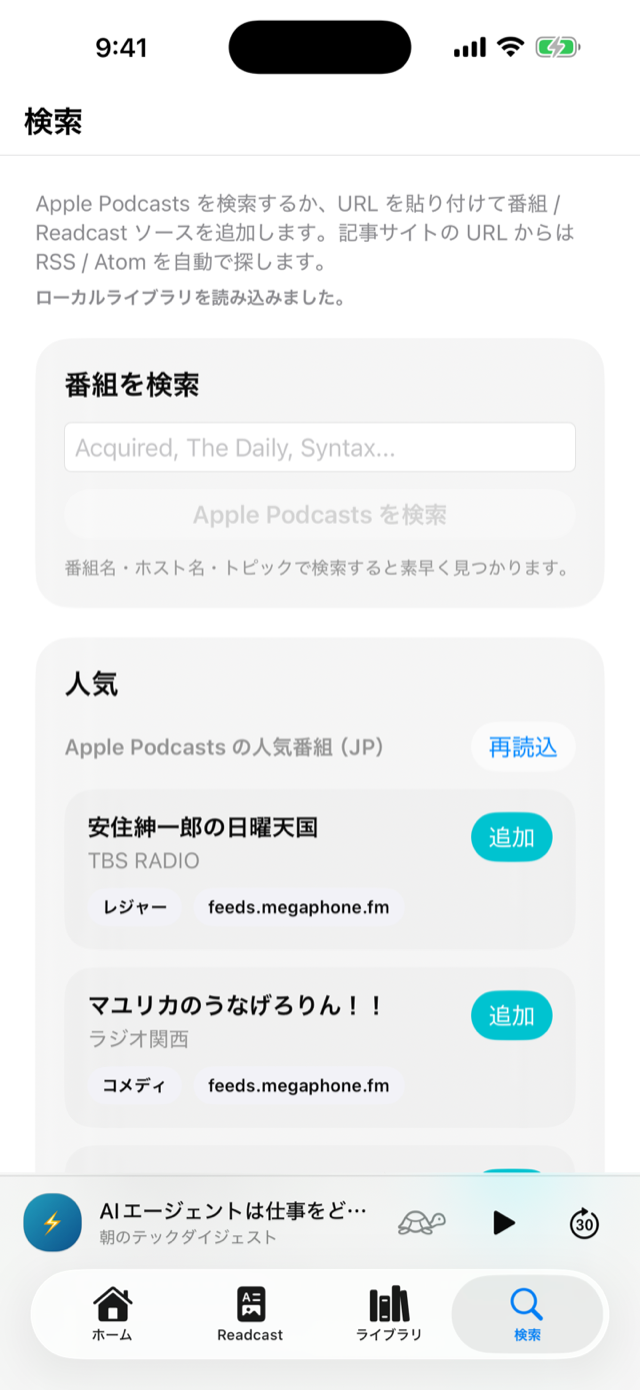
- 検索タブを開きます。
- 番組名・ホスト名・トピックでApple Podcastsを検索するか、人気番組ランキングから選びます。
- 追加をタップすると購読が始まり、新着エピソードが再生リストに並びます。
記事ソース(ニュースサイト・ブログ)を追加 PRO
- 検索タブの入力欄に、記事サイトのURLまたはRSS/AtomフィードのURLを貼り付けます。
- サイトのURLを貼った場合は、RSS/Atomフィードを自動で探します。
- 追加すると新着記事の取り込みが始まり、記事は自動で音声化されて再生リストに加わります。
3ホームと再生リスト
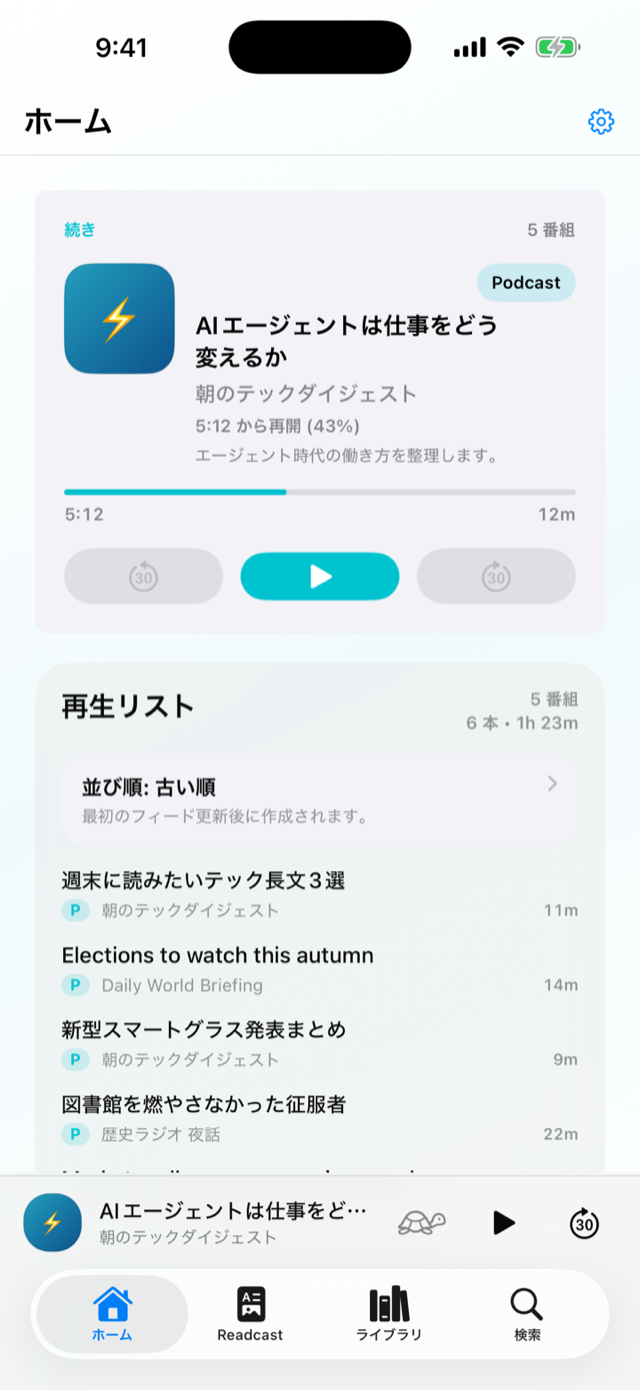
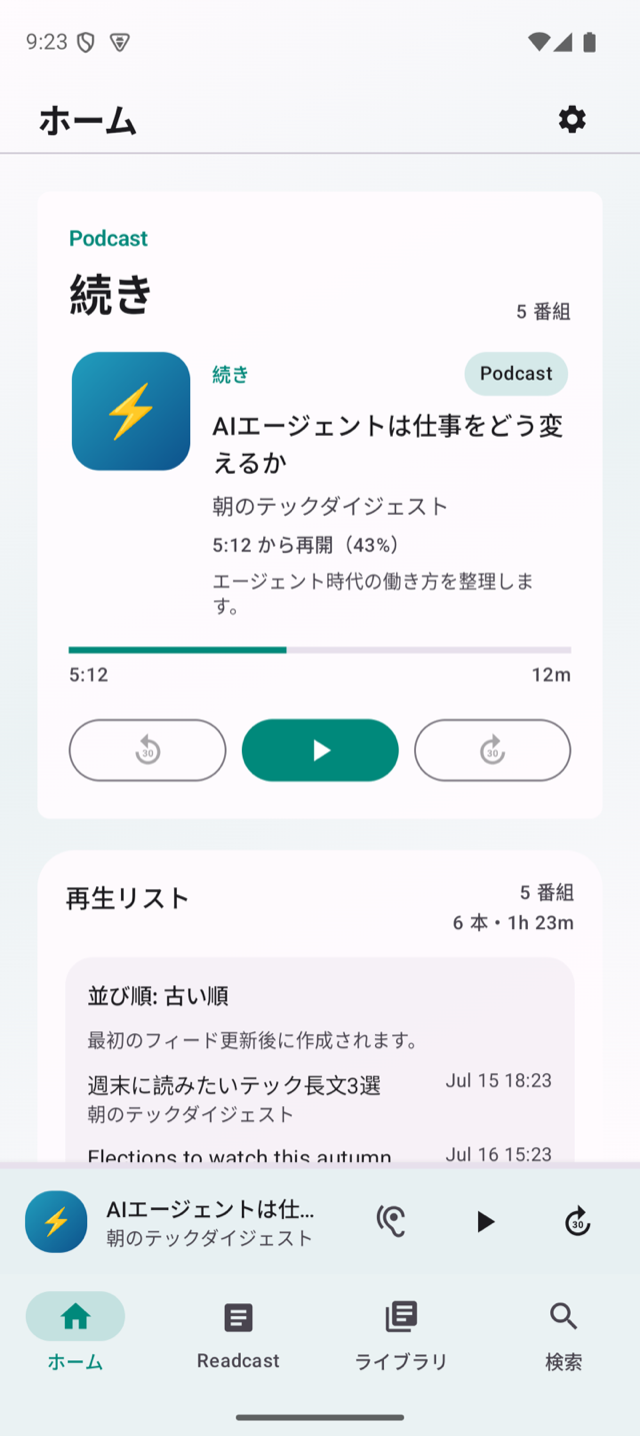
ホームタブには「続き」(再生途中のエピソード)と「再生リスト」が表示されます。再生リストは、購読している番組の新着エピソードと音声化された記事が時系列に並んだ、毎日の聴取キューです。
- 並び順 — 「古い順 / 新しい順」を切り替えられます。たまった順に消化するなら古い順がおすすめです。
- 連続再生 — 1本聴き終わると、自動で次の再生可能なエピソードへ進みます。
- 記事の生成待ち — 次の記事の音声がまだ準備中のときは、少し待ってから自動で再開します。
- 聴き終えた回 — 完了すると再生リストから外れます。
ホームで聴くリストを切り替える
ホームの上部にあるチップで、再生リスト / あとで聴く / お気に入り / 自分で作ったリストを切り替えられます。選んだリストはアカウントに保存され、iOSとAndroidの間で共有されます。Android Autoでは車載ディスプレイのリスト一覧(再生リスト / あとで聴く / お気に入り)から選べます。
- あとで聴く — 聴き終えると自動でリストから外れます。
- お気に入り — 聴き終えてもリストに残ります。お気に入りを選んでいるときは、リストの順に連続再生して最後の1本で止まります。
- リストから外す — 行を長押しして外せます。
4記事を読む・聴く
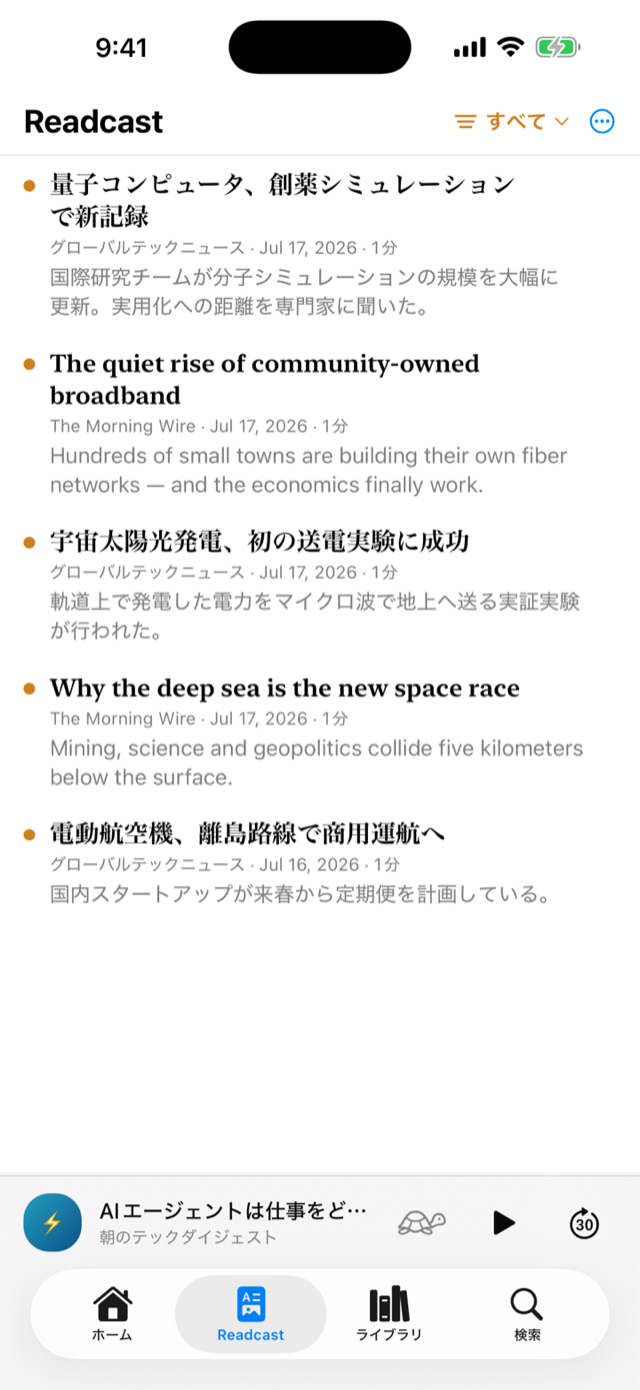
Readcastタブには、登録した記事ソースから取り込んだ記事が一覧表示されます。タップすると本文をリーダー表示で読めます。音声化が済んだ記事は再生リストからそのまま聴けます。
- フィルタ — 画面上部のメニューで「すべて / 未読」などの絞り込みができます。
- 既読 — 読んだ記事は自動で既読になり、一覧の絞り込みに反映されます。
記事リーダー
記事をタップすると、広告やメニューを取り除いた本文だけのリーダー画面が開きます(iOS / Android共通)。
- 文字サイズ — ツールバーの「Aa」から 小 / 中 / 大 / 特大 を選べます。
- あとで聴く / お気に入り — 右上のブックマーク / ハートで、その記事の音声をリストにピン留めします。
- 聴く — 右上のヘッドホンから、その記事の音声をすぐに再生します。音声がまだ無い場合は、その場で生成が始まります。
5記事の音声化 PRO
記事の音声は端末内で自動生成されます。基本的に操作は不要で、再生がその記事に到達する前に、裏で順番に準備が進みます。
- 自動生成 — 再生リストの並び順に沿って先読みで生成されます。生成中は画面上部に進捗バーが表示されます。
- 本文抽出 — 広告・購読案内などの定型文を除き、本文だけを読み上げます。
- 読み上げ辞書 — 略語や固有名詞(W杯、BRAVIAなど)を自然な読みに変換します。
- 言語自動判定 — 英語記事は英語ボイスで読み上げます。
- ボイス変更 — 設定の「ボイス」からお好みの声を選べます。変更するとこの端末の記事音声が新しい声で作り直されます。
6プレイヤーの使い方
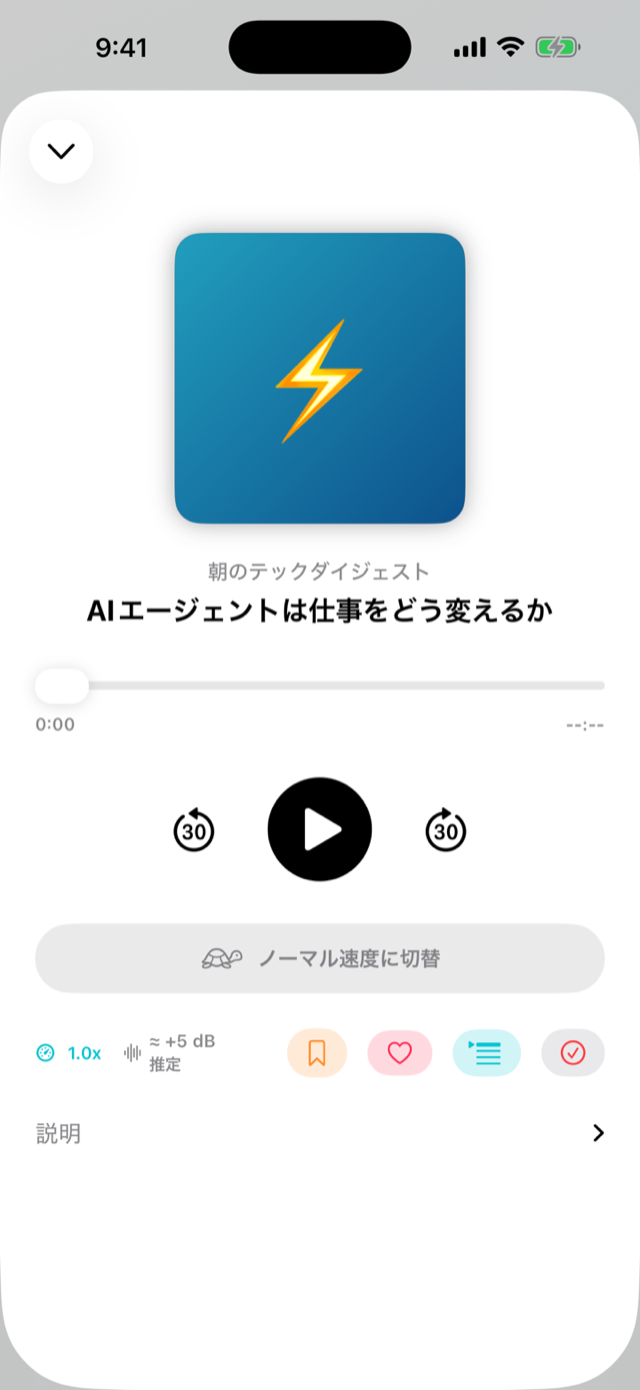
画面下部のミニプレイヤーをタップするとフルプレイヤーが開きます。
- 30秒送り / 30秒戻し — 大きなボタンで操作しやすく、運転中にも扱えます。
- 再生速度 — 0.8x〜3.0x。全体の既定速度のほか、番組単位・エピソード単位で上書きできます。
- カメボタン — ワンタップで一時的にノーマル速度(1.0x)に切り替え。聞き取りにくい箇所だけゆっくり聴けます。
- スリープタイマー — 速度メニューの隣にある月アイコンから、30分 / 1時間 / カスタム(分を入力) を選ぶと、時間が来たら再生が止まります。設定中はアイコンの横に残り時間が表示され、同じメニューの「オフ」で解除できます。カスタムの分数は次回のために記憶されます。
- 音量レベリング — 番組ごとの音量差を自動でならします。
- Speech Clarity — 声の帯域を強調して、騒がしい場所でも聞き取りやすくします。
- あとで聴く / お気に入り — 気になる回をリストへピン留めします。
- 完了マーク — 聴き終えた扱いにして再生リストから外します。
7ライブラリ
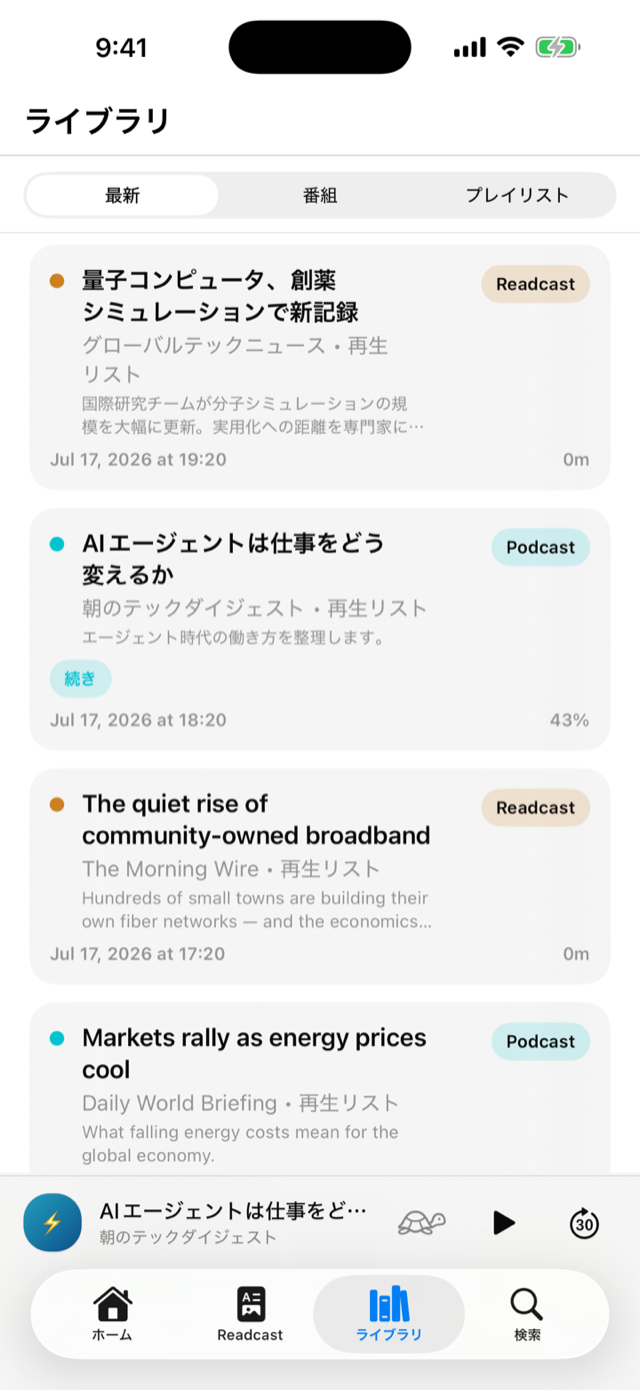
ライブラリタブでは、手元のコンテンツを一覧できます。
- 最新 — 番組・記事を横断した新着一覧。再生の進み具合(%)も表示されます。
- 番組 — 購読中の番組と記事ソースの一覧。番組ごとの設定(速度・音量など)もここから。
- プレイリスト — 再生リスト・あとで聴く・お気に入りの管理。長押しでリストから除外できます。
8端末間の同期 PRO
同じアカウントでサインインすると、iOS・Android・Chrome拡張の間で次の情報が同期されます。
- 購読番組・記事ソース・再生リスト
- 再生位置(他の端末で聴いた続きから自動レジューム)
- 再生設定(速度・音量レベリングなどの番組別設定)
- あとで聴く・お気に入り・完了状態
9Chrome拡張 PRO
PCのChromeでも同じライブラリを再生できます。拡張機能をインストールして同じアカウントでサインインすると、再生リストの続きをデスクで聴けます。読んでいる記事ページをその場でReadcastに送ることもできます。
10Android Autoで聴く
Android Auto対応の車載ディスプレイにReadcastが表示されます。乗車したらReadcastを選ぶだけで、再生リストの続きから連続再生が始まります。
- 運転中は音声の準備ができた記事・エピソードだけが順番に流れます。
- 次の記事の音声がまだ生成中のときは、完了し次第、自動で再生が再開します。
11設定
ホーム右上の歯車アイコンから設定を開けます。
- 言語 — システム / 日本語 / English
- 全体の既定速度 — 番組・エピソードで上書きしていないときに適用される速度
- ダウンロード — Wi-Fi接続時のみダウンロードのオン/オフ
- ボイス — 記事読み上げの声。端末に追加したTTSボイスから選択(声の追加はOSの設定 → テキスト読み上げから)
- アカウント — サインアウト / アカウント削除
- サブスクリプション — プランの確認・購入の復元
更新のお知らせ
新しいバージョンが公開されると、アプリ起動時にお知らせが表示され、そのままストアの更新ページを開けます。Chrome拡張では、新版が配信されると画面上部に「再読み込みして更新」バナーが出ます。
12困ったときは
再生や同期の不具合を報告したい
- 設定を開き、診断ログセクションまでスクロールします。
- 保存(端末のダウンロードへ保存)または共有をタップします。
- 保存したログを添えて support@sanei.m7e.org までお問い合わせください。ログには再生・同期・生成の動作記録が含まれます(記事本文や個人的なメモは含まれません)。
記事の音声がなかなか作られない
音声の生成は1件ずつ順番に行われます。記事をまとめて取り込んだ直後は時間がかかることがあります。アプリを開いたままにすると生成が進みます。
記事が途中で終わっている
一部のサイトは記事全文を配信しておらず、冒頭のみ取得できる場合があります(有料会員向け記事など)。その場合は記事を開いて元サイトでお読みください。
13Readcast Proについて
公開ポッドキャストの検索・購読・再生は無料でお使いいただけます。Readcast Proにアップグレードすると、次の機能が有効になります。
- 記事ソースの登録と記事の自動音声化
- iOS / Android / Chrome拡張でのライブラリ・再生位置の同期
購入はアプリ内から行えます。機種変更などで購入が反映されていない場合は、設定 → サブスクリプションの購入を復元をお試しください。